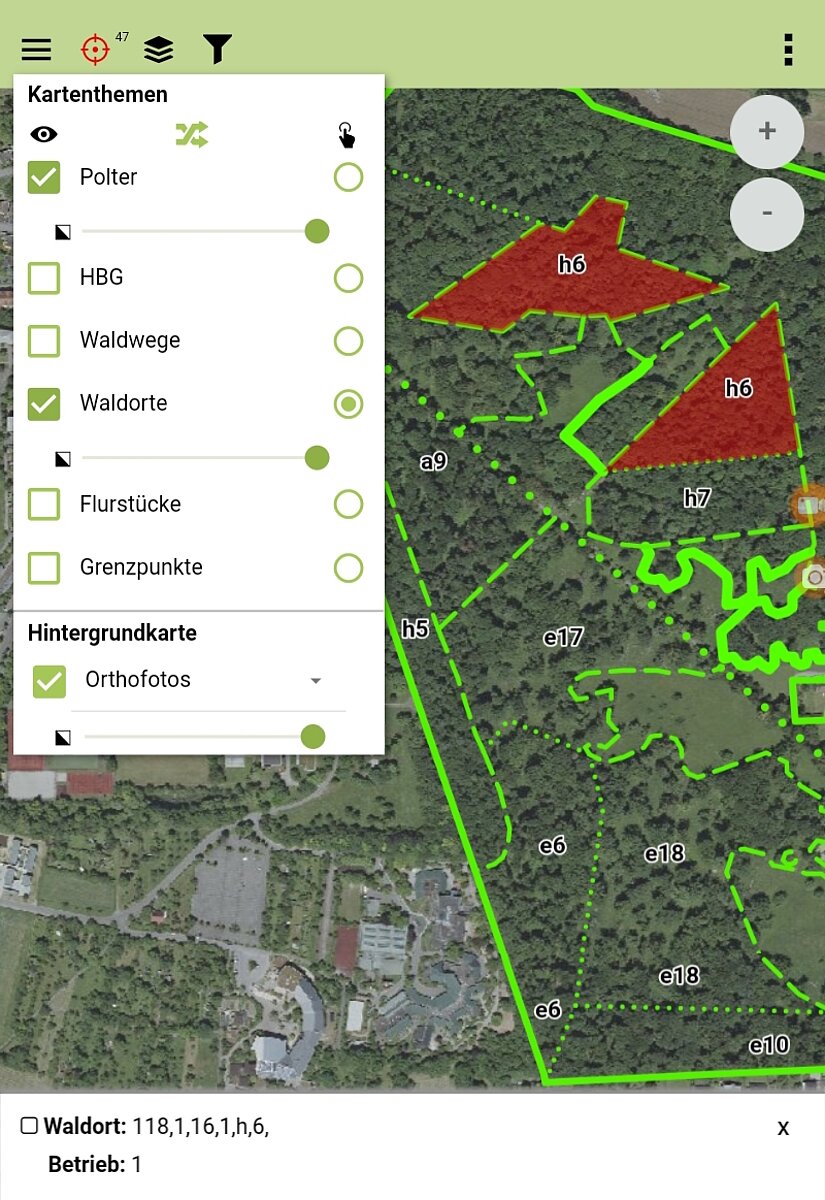
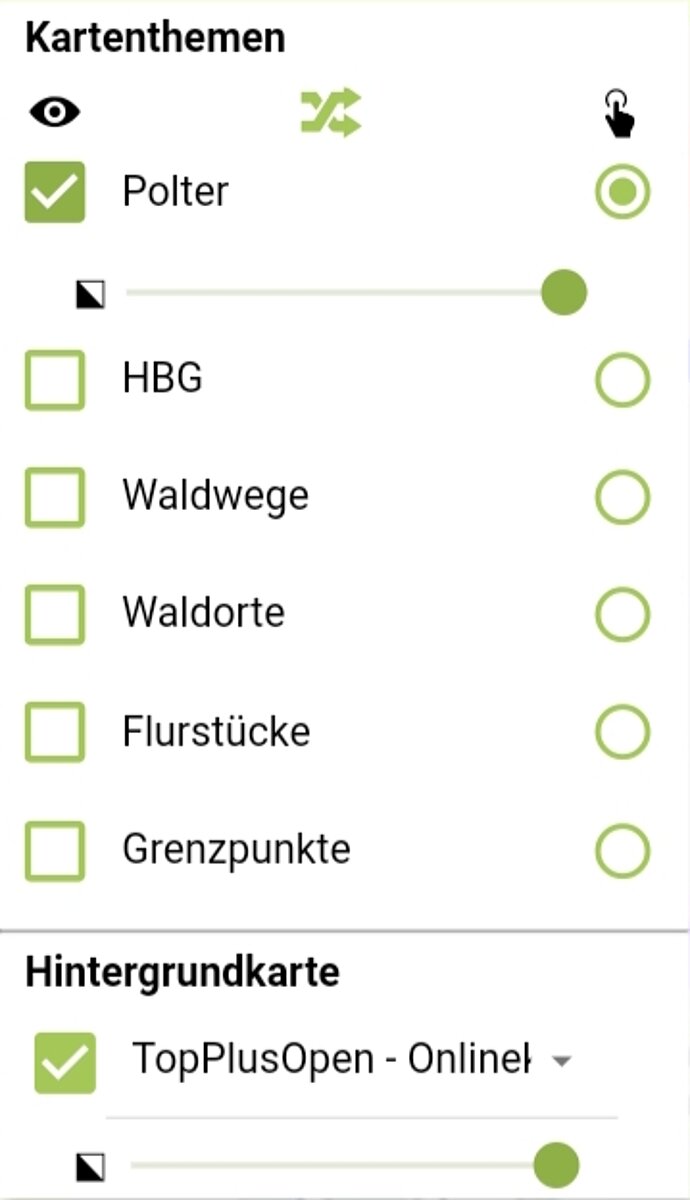
Kartenthemen
Außer dem Kartenthema TopPlusOpen - Onlinekarte, sind alle Kartenthemen offline (ohne Internet) verfügbar. Sie sind direkt auf dem Tablet gespeichert. Alle Kartenthemen können selektiert werden um zusätzliche Informationen abzurufen.
Die Karten sind teilweise nur in bestimmten Zoomstufen sichtbar:
- Polter: immer sichtbar und Verschiebbar
- HBG: immer sichtbar und Verschiebbar
- Waldwege: sichtbar ab 200 Metern, keine Beschriftung
- Waldorte: sichtbar ab 200 Metern, beschriftet ab 200 Metern
- Flurstücke: sichtbar ab 100 Metern, beschriftet ab 20 Metern
- Grenzpunkte: sichtbar ab 20 Metern, keine Beschriftung
Hintergrundkarten
Über die Dropdownliste können Sie aus drei verschiedenen Hintergrundkarten wählen.
| In allen Zoomstufen sichtbar. WICHTIG! gute Datenverbindung erforderlich |
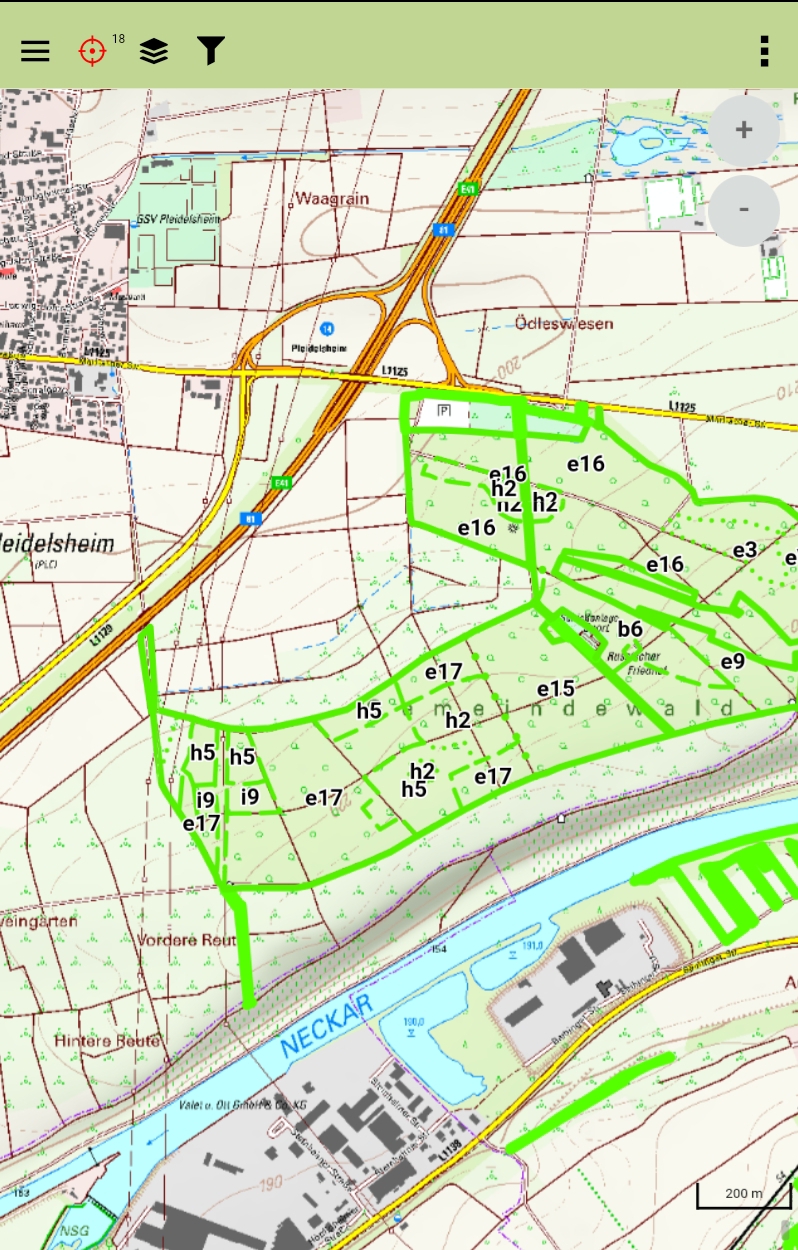 DTK 10: DTK 10: | topographische Offline-Karte, sichtbar ab 200 m |
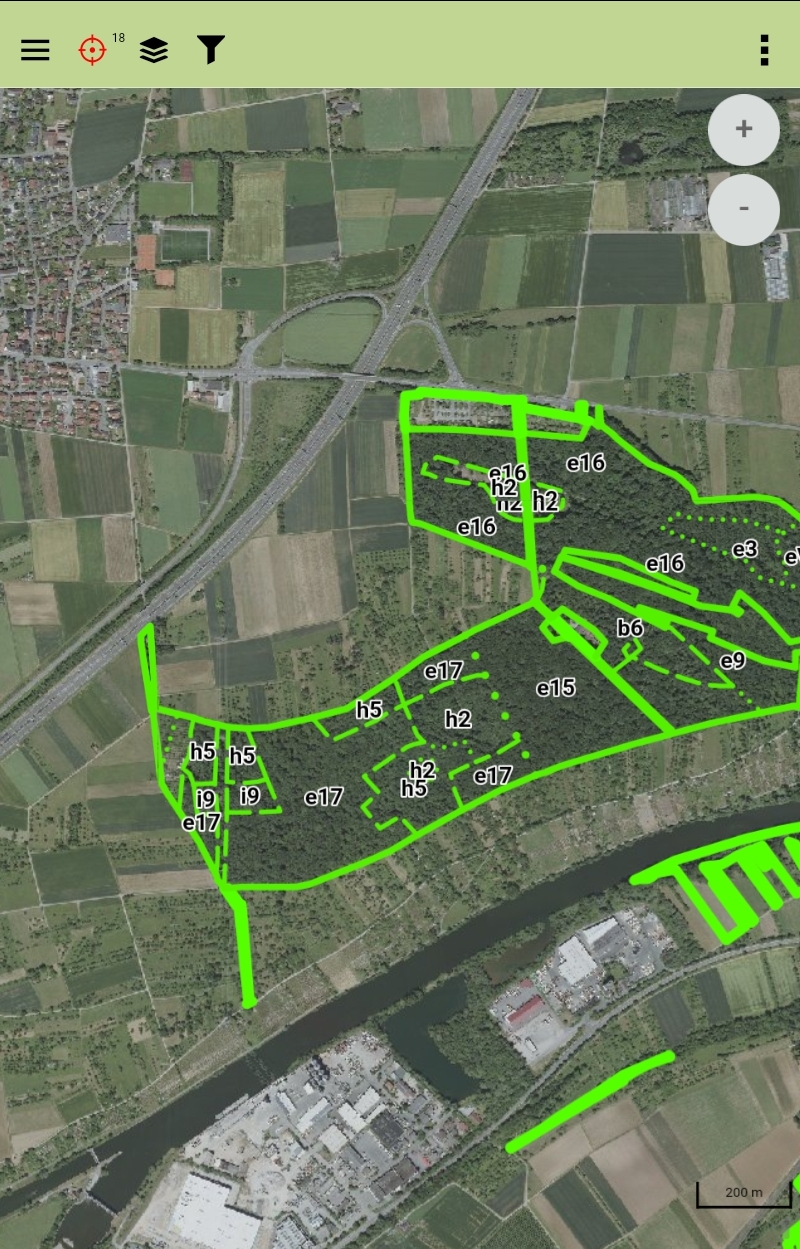 Orthofotos: Orthofotos: | Offline-Karte mit Luftbildern, sichtbar ab 200 m |
Selektierbarkeit

Über die runde Checkbox rechts neben den Kartenthemen können Sie ein Thema selektierbar schalten.
Durch das Selektieren eines Kartenthemas, können Sie sich weitere Informationen wie Wegenamen oder Waldortnummern in einem Infofenster anzeigen lassen.
WICHTIG! Es kann immer nur ein Kartenthema "selektierbar" geschaltet werden.
Sichtbarkeit

Kartenthemen, die über die Checkbox aktiviert wurden, sind auf dem Screen sichtbar.
Beachten Sie das Kartenthemen, trotz Aktivierung, durch höher gruppierte Themen überdeckt sein können (wie in InFoGIS). Nutzen Sie die Funktion Anordnen um die Themen umzusortieren und sichtbar zu machen.
Transparenz

Über den Schieberegler lässt sich die Transparenz der Kartenthemen verändern. Beachten Sie, dass der Einstellregler ausgeblendet wird, sobald die Sichtbarkeit eines Kartenthemas deaktiviert wird.
Anordnung der Kartenthemen


Sie können die Kartenthemen umsortieren, wenn der Button "aktiviert" ist. Dies ist hilfreich, wenn mehrere Themen sichtbar sind und sich teilweise überdecken.
Die Überlagerung funktioniert analog zu InFoGIS: Das unterste Kartenthema wird von allen darüber überlagert - das oberste von keinem.
Tutorial-Video:
Menü Kartenthemen
Durch die Selektion sind weitere Informationen im Infofenster ersichtlich