

Reviereinstellungen
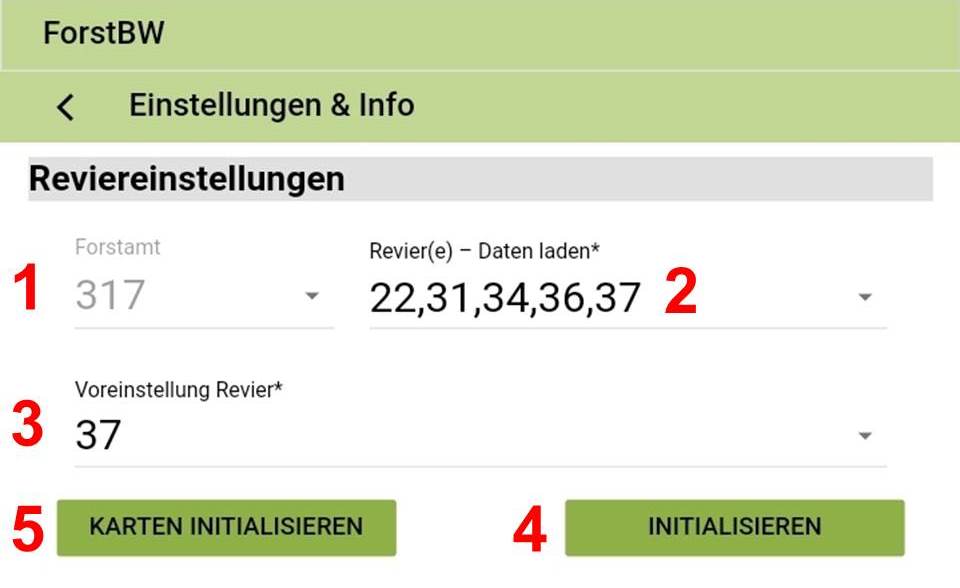
1. Forstamt wählen
Dropdownliste der für Sie freigegebenen Forstämter. Sie können nur ein Forstamt auswählen.
Die Freischaltung von zusätzlichen Forstämtern muss beim Benutzerservice Forsten beantragt werden.
WICHTIG! Wenn Sie das Forstamt wechseln möchten, müssen Sie vorher alle aktivierten (Checkboxen) Reviere abwählen!
2. Reviere wählen
Dropdownliste der im Forstamt vorhandenen Reviere . Über Checkboxen können Sie die benötigten Reviere auswählen. Diese Reviere stehen in der App für die Holz- und Habitatbaumgruppenerfassung zur Verfügung. Außerdem  synchronisiert sich die App mit diesen Revieren.
WICHTIG! Sie können die Auswahl jederzeit ändern, müssen dann aber wieder neu Initialisieren!
3. Voreinstellung Revier wählen
Wählen Sie ein Revier aus, dass standardmäßig für die Revierauswahl voreingestellt wird.
WICHTIG! Eine nachträgliche Änderung ist möglich.
4. Initialisieren
Durch das Initialisieren werden sämtliche Stammdaten (Betriebe, FA-Sorten, Rücker etc.) der ausgewählten Reviere auf das Tablet geladen. Diese Funktion muss wiederholt werden sobald das Forstamt gewechselt oder die Revierauswahl geändert wird.
5. Karten initialisieren
Mit dem Primärbutton Karten Initialisieren werden die auf der SD-Karte lokal abgelegten Daten in den Kartenviewer geladen und konfiguriert.
WICHTIG! Diese Funktion muss bei der ersten Inbetriebnahme der App unbedingt ausgeführt werden!
Danach ist eine wiederholte Karten Initialisierung nur in den nachfolgenden Fällen notwendig:
- Neuinstallation der App
- Nach Updates
- Löschen des App-Speichers
- Wechseln oder ändern der Kartendaten
Die App wird nach dem erfolgreichen Initialisieren der Karten beendet. Sie können die App nach kurzem Warten (ca. 10 Sekunden) wieder starten und mit der Nutzung beginnen.