

Losdefinition
In diesem Bereich werden die Loseigenschaften festgelegt. Hier kann auch die Eigenschaft Polter verwenden deaktiviert werden. Die Eingaben aus der Aufnahme wie Betrieb und Kostenbeitrag werden übernommen und sind in den Losdefinitionen ersichtlich.
Mengenfelder
Die Losmenge wird automatisch berechnet. Sie dient als Verkaufsmaß und wird unabhängig von der Poltermenge berechnet. Die Poltermenge dient lediglich als Größenordnung für die Holzabfuhr.
Eine Abweichung von Polter- und Losmenge nach unten oder oben ist bei Stichprobenverfahren möglich.
Stämme gemessen
Anzeige der Anzahl der gemessenen Stämme. Diese entspricht der Anzahl der gespeicherten Waldnummerndatensätze abzgl. von  Klammerstämmen.
Beispielfall:
- Waldnummern erfassen:
 5 Datensätze erfasst
 - Polter nachtragen: In der Maske Polter 10 Stämme gezählt nachgetragen
- Ergebnis im Los: 5 Stämme gemessen, 10 Stämme gezählt, 10 Polter Stämme gezählt
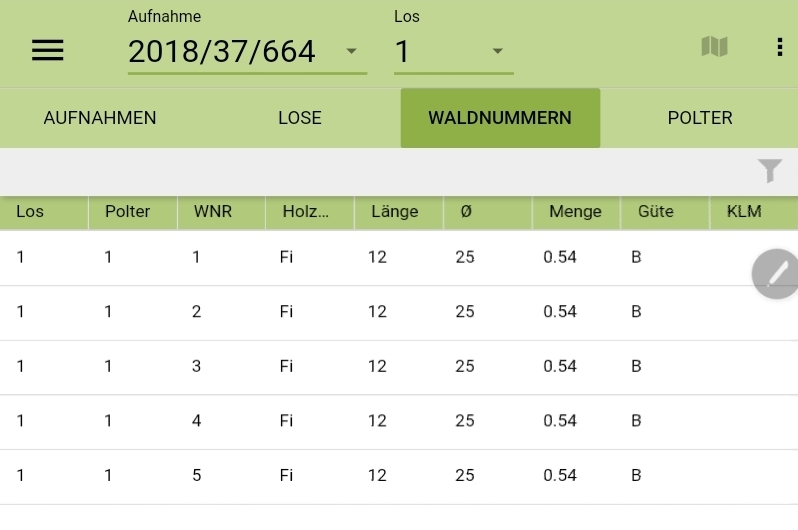 5 Datensätze erfasst
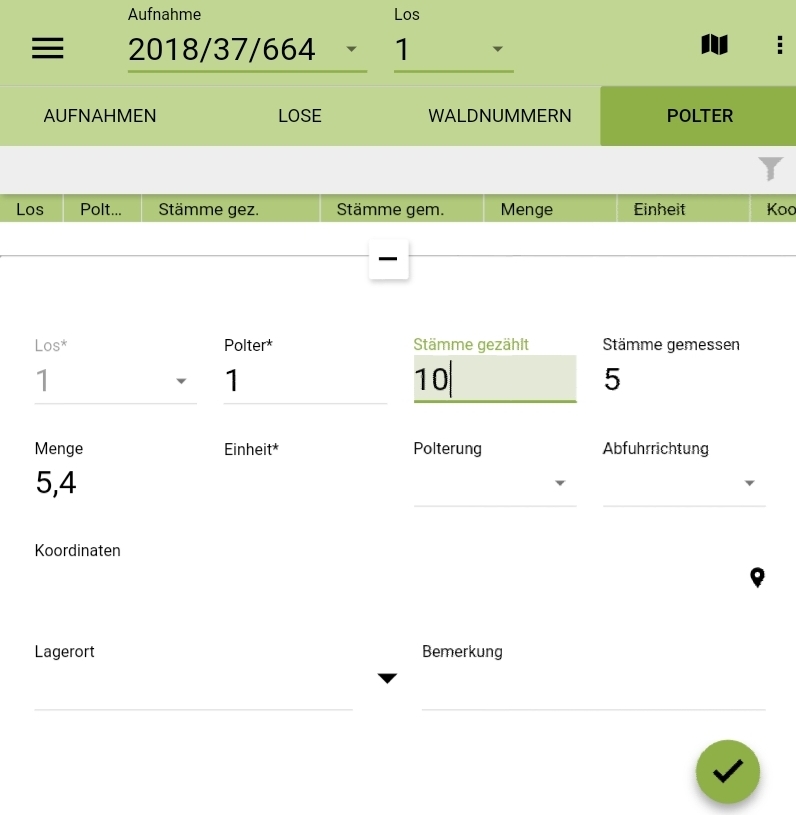 In der Maske Polter 10 Stämme gezählt nachgetragen
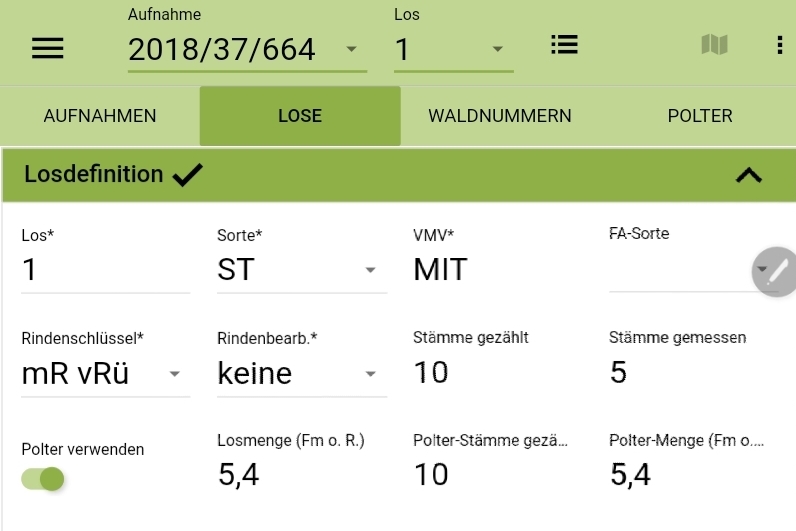 5 Stämme gemessen, 10 Stämme gezählt, 10 Polter Stämme gezählt
Sonderfälle:
- Bei VMV SUM und "Polter verwenden" = Nein wird das Feld zum Eingabefeld!
Stämme gezählt
Feld-Eigenschaften:
Reines Anzeigefeld der Summe "Stämme gezählt" aus allen Poltern des Lose (Ausnahmen s. Sonderfälle):
- "Stämme gezählt" = "Stämme gemessen": Vollaufnahme
- "Stämme gezählt" > "Stämme gemessen": Stichprobe; Eingabe der Stammanzahl erfolgt in der Maske Polter; Die Menge wird hochgerechnet.
- "Stämme gezählt" < "Stämme gemessen": Nicht möglich!
Sonderfälle:
- Vmv SUM: Reine Anzeige des Feldes "Stück*" aus den Waldnummern!
- "Polter verwenden" = Nein: Eingabe im Feld ist erlaubt (Maske Lose). Diskrepanzen können auftreten und müssen gelöst werden.
- VMV ZÄS und KRM: keine Eingabe erlaubt!
Polter Stämme gezählt
Anzeige der Summe des Feldes "Stämme gezählt" von allen Poltern dieses Loses.
Hintergrund:
Wenn sie Polter verwenden deaktiviert haben können Sie an diesem Feld erkennen, ob es Differenzen zwischen den Stückzahlen in Los und Polter gibt!
Beispiel für das Auftreten von Differenzen, wenn Polter verwend deaktiviert wurde:
| WNR: | 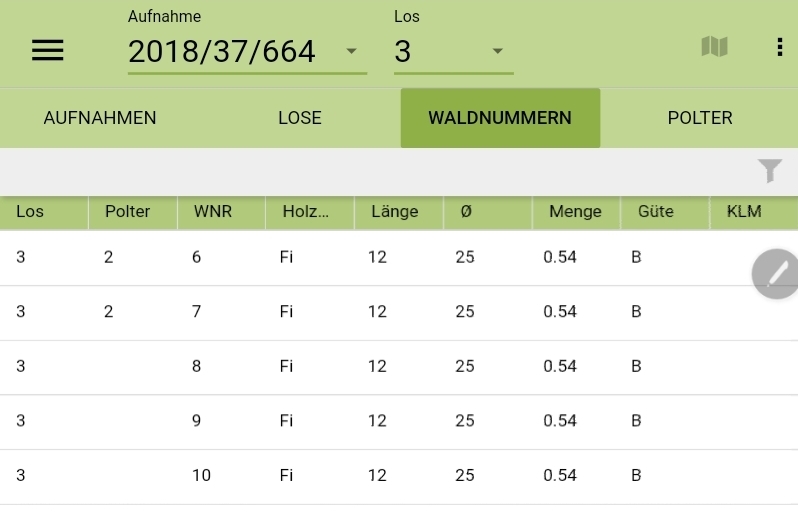 5 Datensätze erfasst 5 Datensätze erfasst |
| Polter 1: | 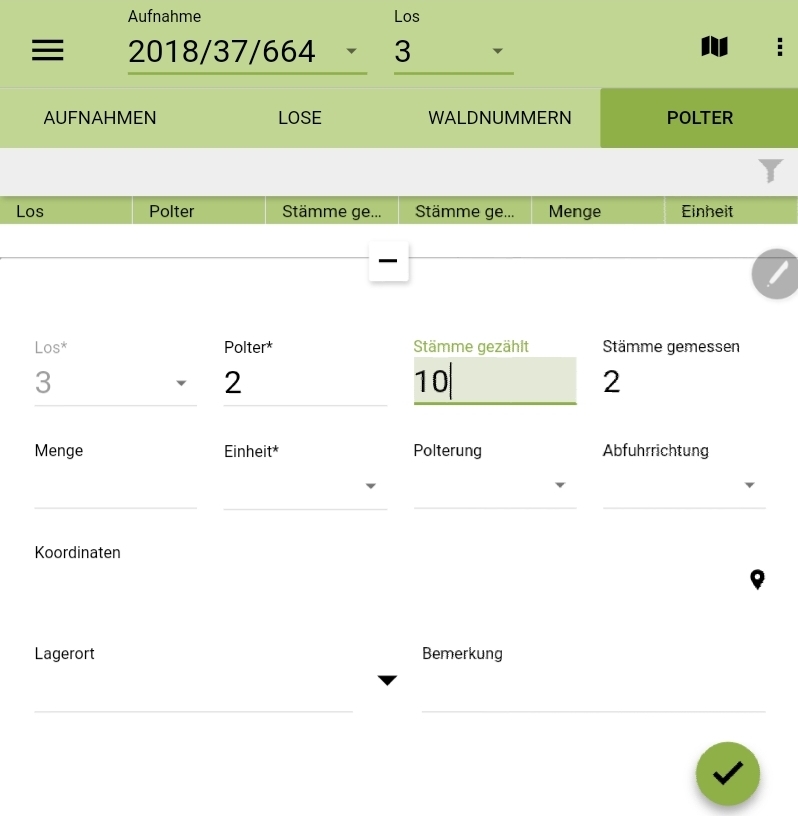 10 Stämme gezählt 10 Stämme gezählt |
| Polter 2: | 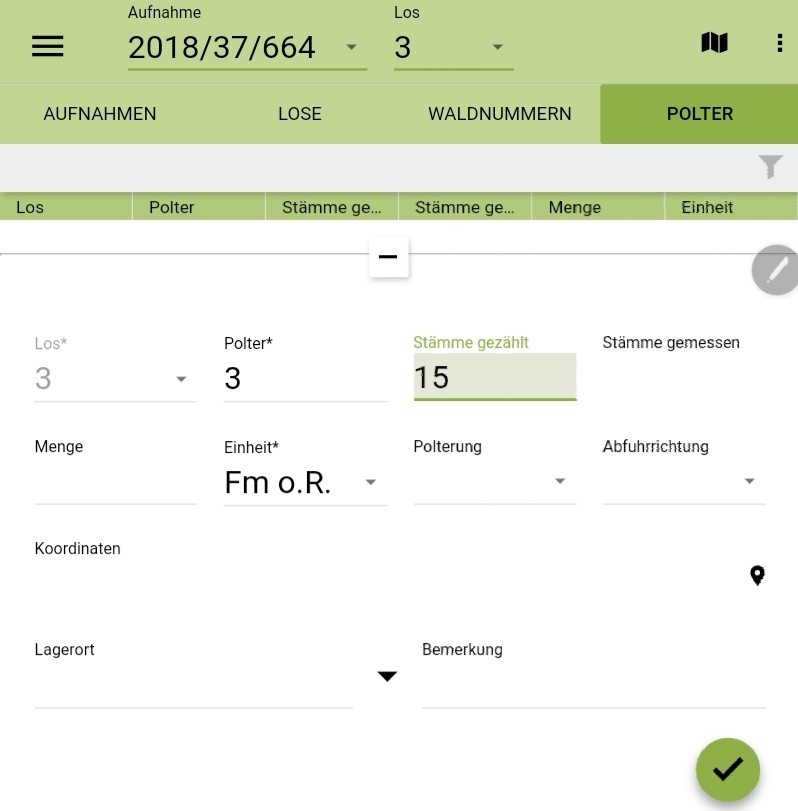 15 Stämme gezählt 15 Stämme gezählt |
| Los: | 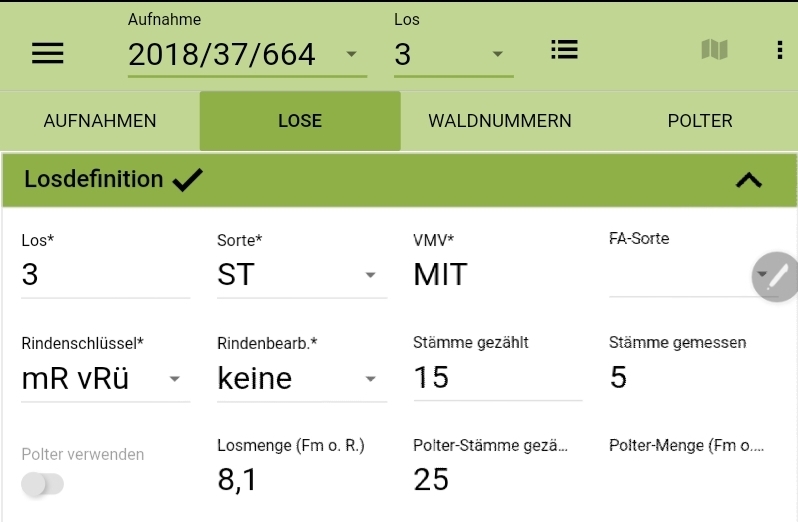 Nur 15 Stämme gezählt Nur 15 Stämme gezählt |
Ergebnis: im Feld Polter Stämme gezählt sind es aber 25! Die Mengenberrechnung erfolgt aufgrund der Eingabe im Feld "Stämme gezählt". Die Differenz muss der Anwender lösen. Er kann entweder in der Maske Polter das Feld Stämmegezählt ändern oder in der Maske Lose.
Pauschale Güte + EST
Sie können beim Erstellen eines Loses bereits die Güte vordefinieren. Das Feld "Güte*" in der WNR-Eingabemaske ist dann nicht mehr verfügbar.
Die Anteile müssen immer 100% ergeben. Nach der Eingabe von 2 Güten generiert die App automatisch 2 neue Felder.
Wenn bereits WNR in dem Los vorhanden sind, werden die eingegebenen Güten gelöscht. Sie erhalten eine Warnmeldung.
Pauschale Güten könne Sie für die folgenden Sortengruppen/Vmv erstellen:
- ST/SL/SP - MIT/SUM
- IL/BL - MIT/SUM
WICHTIG! Nach Eingabe einer Pauschalen Güte kann in diese in den WNR nicht mehr geändert werden. Auch nicht über eine Sammeländerung.
Sie können die Pauschale Güte allerdings im Nachhinein noch ändern oder wieder löschen.
Wählen Sie zum Löschen in der Dropdownliste des Feldes "Pausch. Güte" einfach "keine Auswahl".
EST
Hier sind Einstellungen nur notwendig und möglich wenn die Los-Sorten IL oder BL gewählt sind.
WNR-Eingabehilfen
Dieser Bereich bietet verschieden Funktionen, um die Ergonomie der WNR-Eingaben zu erhöhen.
- Fortschreibung: Sie können verschiedene Felder fortschreiben lassen, sofern in der gewählten Sortengruppe/Vermessungsverfahren vorhanden. Sonst ist die Schaltfläche aus gegraut. Fortschreiben bedeutet, dass der eingegebene Wert nach dem Bestätigen der WNR direkt in die nächste WNR kopiert wird.
- Tastaturbelegung: Sie können je vier Tasten mit Holzarten und Güten vor belegen. Dadurch können Sie ohne langes scrollen durch die Dropdownliste den gewünschten Wert über die Eingabemaske hinzufügen. Insbesondere bei der umfangreichen Holzartenliste ist dies zu empfehlen.
- WNR-Erweiterte Prüfung: Sie können für die Eingaben von Länge und Durchmesser eigene Prüfungen festlegen. Die App zeigt bei einer "falschen" Eingabe, die gewünschten Werte unterhalb des Feldes an. Beachten Sie aber, dass ein Speichern der WNR dennoch möglich ist.
Tutorial-Video: WNR-Eingabehilfen
WICHTIG! Diese Einstellungen werden beim Kopieren mit in das neue Los übertragen.
Stammholznummerierung - ST-Nr.
Bei den Sorten ST, SL und SP (nur VMW MIT) kann, neben der reinen Durchnummerierung, auch eine Eindeutigkeit der Waldnummer über mehrere Lose einer Aufnahme hinweg erwünscht sein.
- Stammholz-Nummerierung aus:
- Durchnummerierung wie in den anderen Sortengruppen
- Stammholz-Nummerierung ein:
- Standardeinstellung
- Die WNR muss innerhalb aller so markierter Lose einer Aufnahme eindeutig sein; dies wird von der App plausibilisiert.
- Nummernvergabe: zuletzt gespeicherte WNR mit diesem Merkmal + 1
- Standardeinstellung
Textfelder
Diese Felder sind frei editierbar (Zahlen, Buchstaben).
Der Lagerort kann aus einer Dropdownliste gewählt oder manuell eingetragen werden.
Aufarbeiten und Rücken
Sämtliche Pflichtfelder sind voreingestellt und können bei Bedarf geändert werden.
Es stehen nur die im Revier und Waldbesitzartskategorie möglichen Betriebe zur Verfügung.