Bedienelemente

Nachfolgend sind die in der App vorkommenden Bedienelemente alphabetisch sortiert aufgelistet und ihre Funktionen erläutert.

Die Bedienelemente sind in den einzelnen Bereichen der Hilfe verlinkt, sodass sie bei Verständnisschwierigkeiten bequem aufgerufen werden können.

Mit der Zurück-Taste ihres Browsers gelangen Sie wieder in den vorherigen Bereich.


Abschließen


Funktion zum Abschließen von Aufnahmen/Losen und Habitatbaumgruppen. Nach dem Abschließen kann der Datensatz auf der App nicht mehr geändert werden und wird nach FOKUS2000 übertragen.

In der Listenansicht sind abgeschlossene Datensätze ebenfalls mit diesem Icon markiert. In der Detailansicht sind die Einträge ausgegraut.

Das Abschließen mehrerer Datensätze auf einmal in der Mehrfachauswahl ist möglich.


Akkordeonmenü

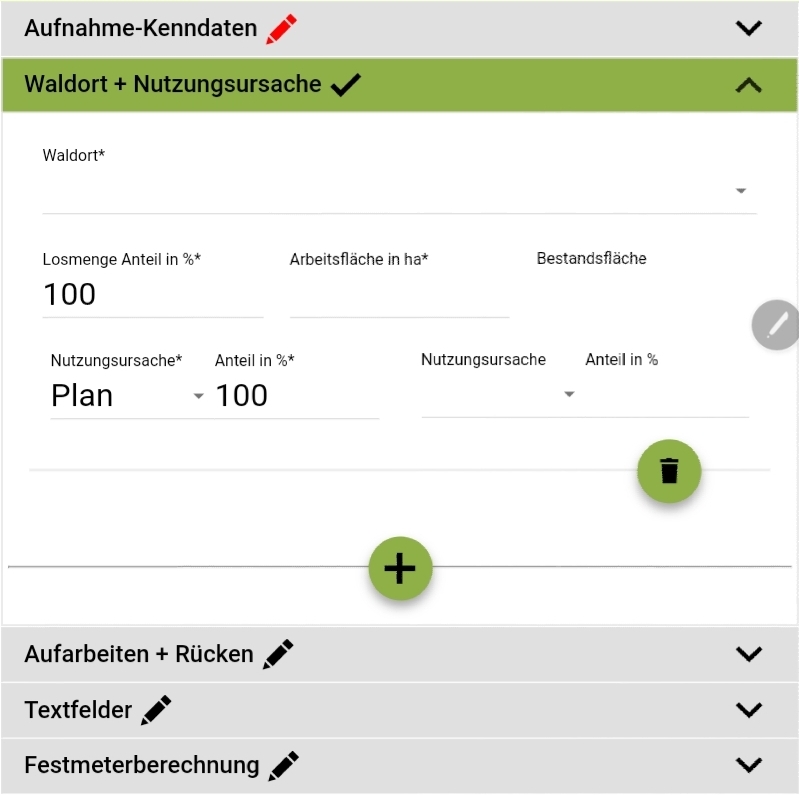
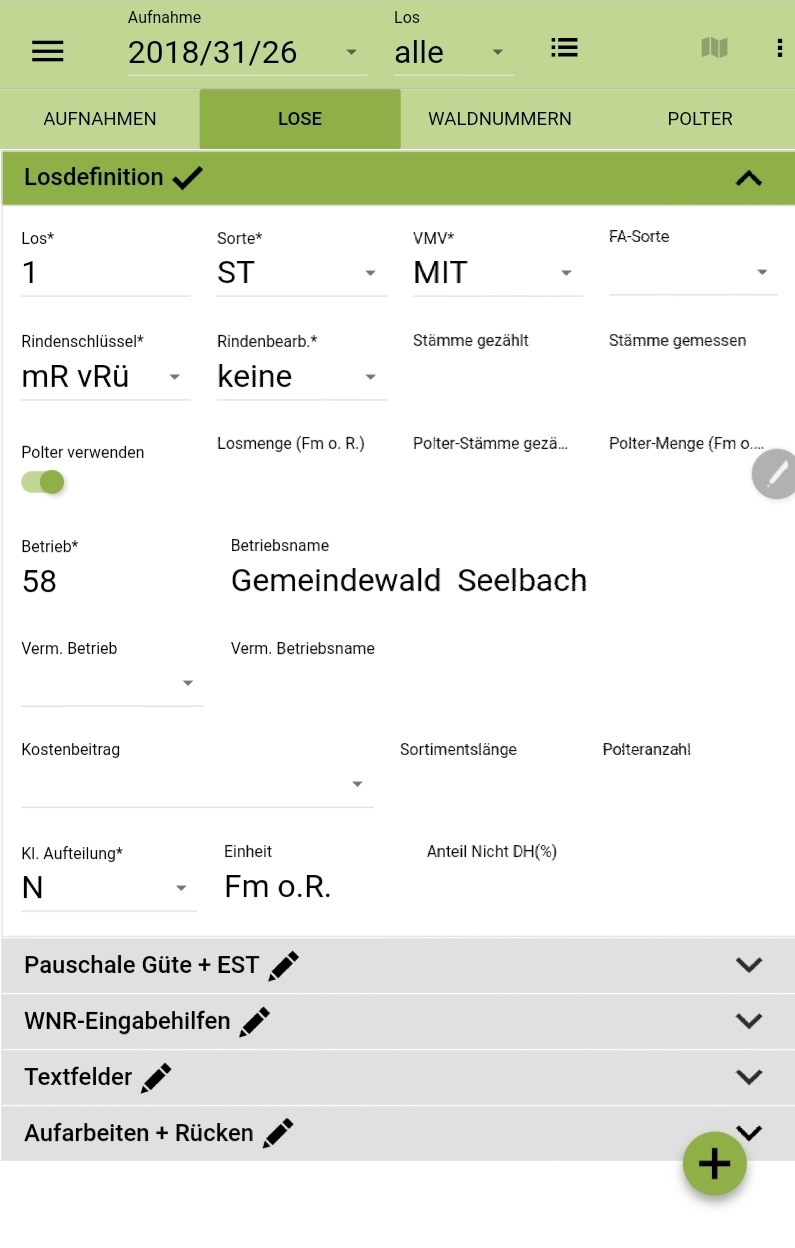
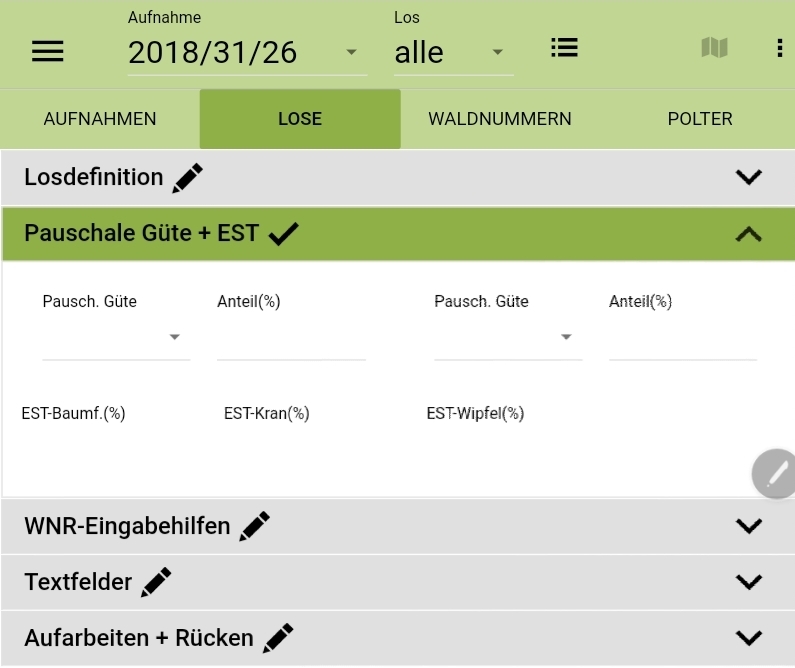
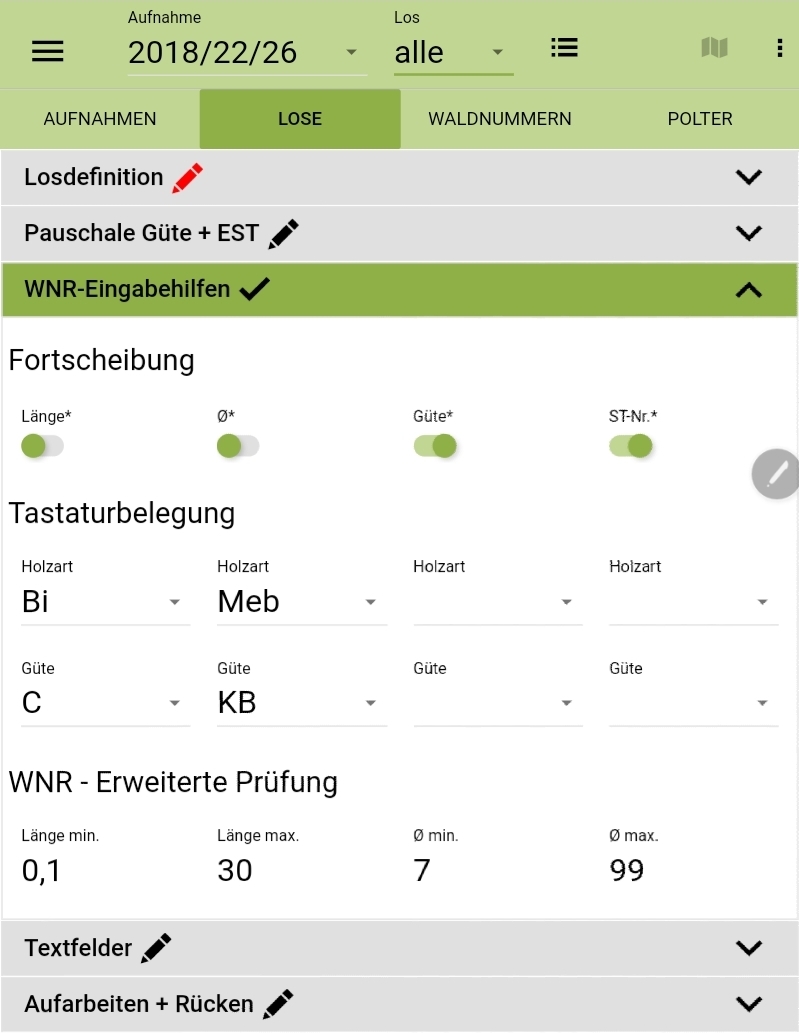
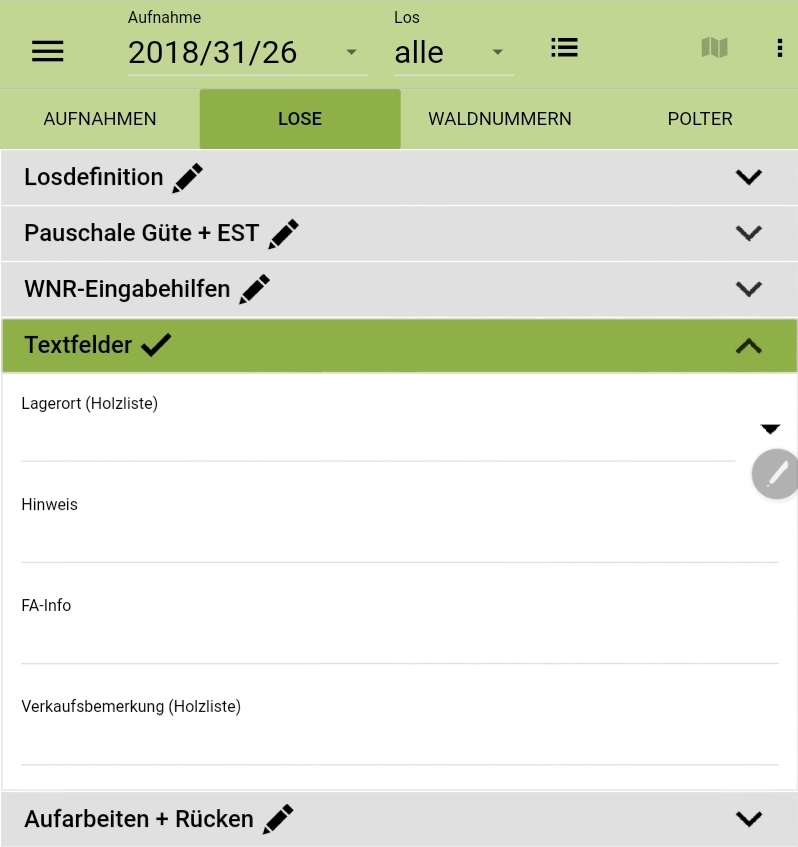
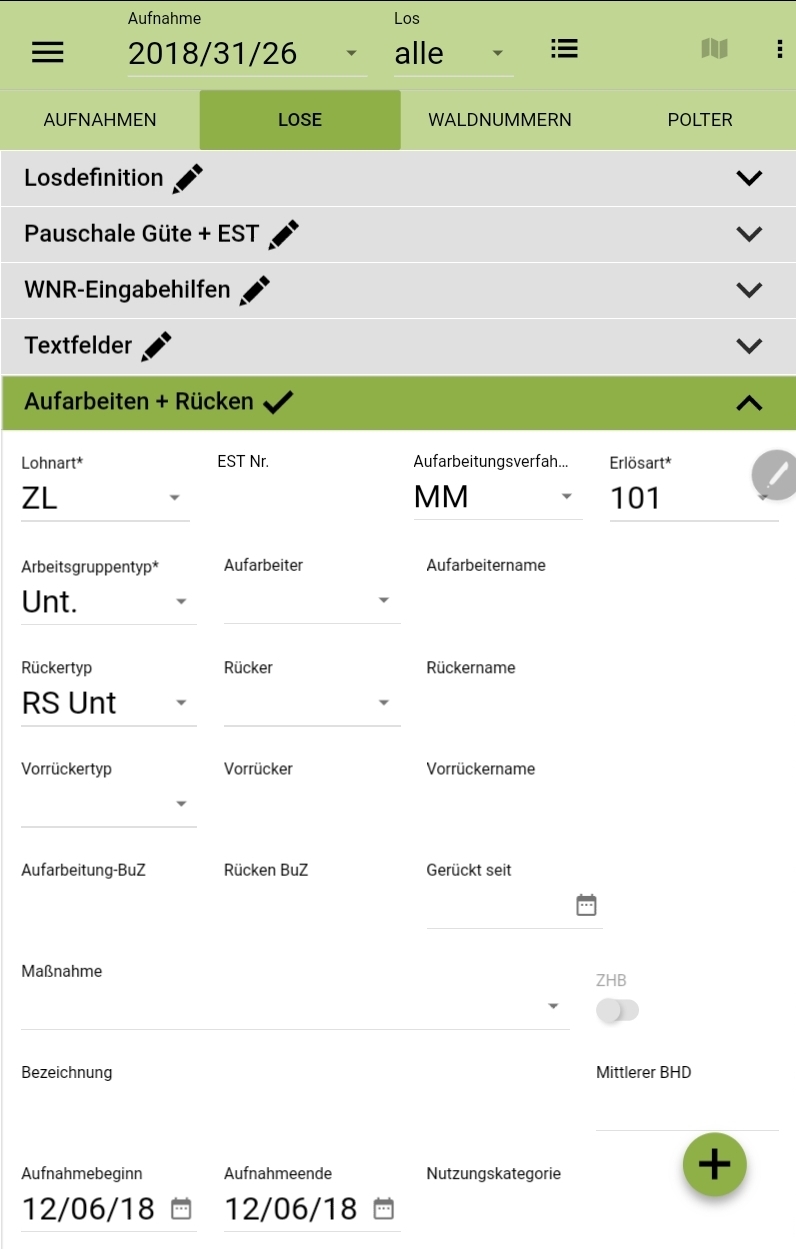
In der Detailansicht der Masken Aufnahme und Lose können Sie über die beiden Schaltflächen ein Akkordeonmenü öffnen und schließen. Fehlen in einem Menü Pflichteingaben erscheint das Editiersymbol rot.

Durch das Akkordeon-Menü können sämtliche Inhalte übersichtlich auf einem Screen dargestellt werden.


Aufnahme

Los


Tutorial-Video


Aufnahmeliste

Dient dem schnellen Navigieren innerhalb der vorhandenen Aufnahmen. Sie können die Liste in jeder Maske der Holzerfassung öffnen! Mit "Alle Aufnahmen" gelangen Sie in die Listenansicht Aufnahmen. Mit dem  Button gelangen Sie wieder an den Anfang  der Liste. Verlassen können Sie die Liste durch einen Tipp in den Bereich außerhalb der Liste.

Screenshot: Geöffnete Dropdownliste.


Checkbox

Über die Checkbox können Sie in Dropdownlisten, der Mehrfachauswahl oder in Menüs benötigte Datensätze auswählen.


Evtl. kurzes Video


Detailansicht

Wenn Sie in der Listenansicht einen Datensatzes anwählen oder einen neuen Datensatz erstellen gelangen Sie in die Detailansicht. Dort findet die eigentliche Datenerfassung statt.


Detailansichten gibt es für nachfolgende Bereich der App:

  • HBG
  • Aufnahmen
  • Los
  • Polter


Dropdownliste

Auswahlliste zum befüllen von Feldern. Die Inhalte der Listen basieren auf Stammdaten (z.B. Betriebe, Rücker, Baumarten etc.), die beim Initialisieren auf die App geladen werden. Das freie Editieren dieser Felder ist nicht möglich!


TIPP! Bei langen Listen empfiehlt sich die Nutzung der Suchfunktion


Editieren


Das Editieren steht Ihnen für Sammeländerungen von Waldnummern zur Verfügung. Sie finden die Funktion in der Symbolleiste, wenn Sie die Mehrfachauswahl in der Maske Waldnummern benutzen.


Eingabemaske

Mit der Eingabemaske können Sie in den Maske WNR und Polter Datensätze erfassen. Mit dem Button Minimieren können Sie die Eingabemaske Ausblenden. Aufbau und Anordnung der Felder variieren je nach Maske, Sorte und Vermessungsverfahren. Die Befüllung der Felder erfolgt über die Tastatur oder Dropdownlisten. Die Tastatur kann über die WNR-Eingabhilfen individualisiert werden.


Feld

In Den Feldern werden Eingaben vorgenommen. Felder können je nach Funktionalität mit Hilfe einer Dropdownliste, Zahlen oder Texten befüllt werden.

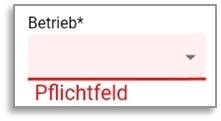
Es wird zwischen dem einfachen "Feld" und dem "Pflichtfeld" unterschieden. Ein Feld kann leer oder vorausgefüllt sein. Es gibt reine Anzeigefelder (z.B. Bezeichnung der Maßnahme).

Viele Felder sind mit Plausibilitäten verknüpft, so dass nur bestimmte Werte oder Wertkombinationen (z.B. Anteile in %) erlaubt sind. Sind die Plausibilitäten nicht erfüllt, wird das Speichern verweigert und das Feld rot hinterlegt.


Beispiele für verschiedene Feldarten in der App:

Filter

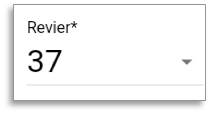
Dient dem schnellem Auffinden von Datensätzen (Aufnahmen, Lose, HBGen). Vefügbar in der Listenansicht . Je nach Datensatz kann über das Filtermenü nach unterschiedlichen Kriterien gefiltert werden (z.B. FWJ, Revier etc.).

WICHTIG! In der Maske Waldnummern und Polter muss das Eingabefeld minimiert werden um den Filter nutzen zu können.


Filtermenü

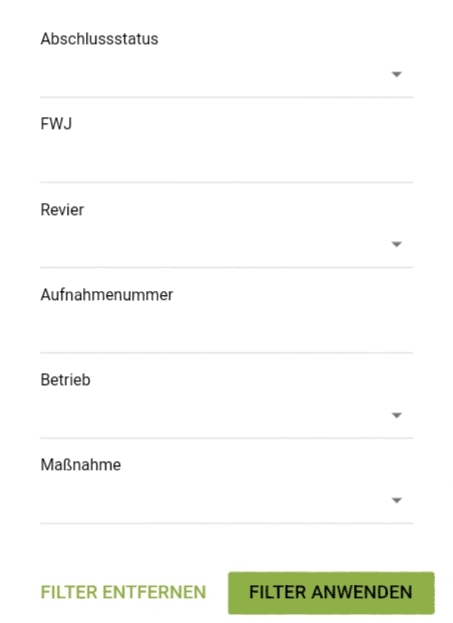
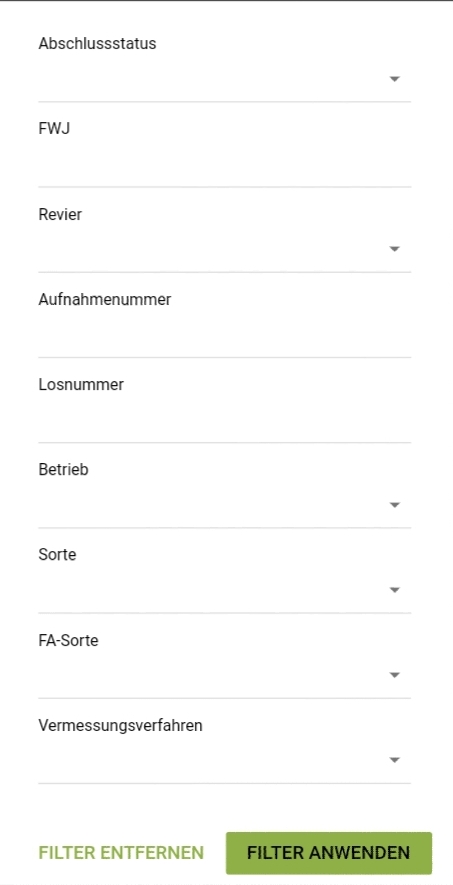
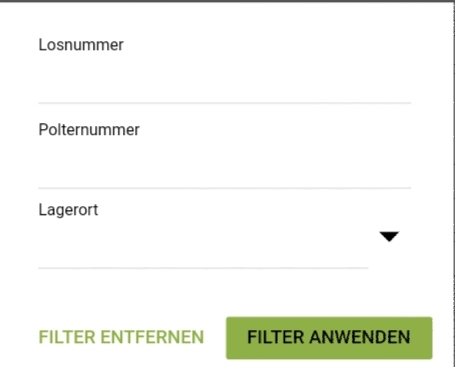
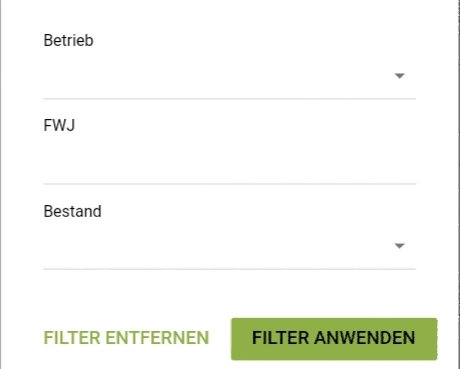
Menü zur Eingabe verschiedener Kriterien um einen bestimmten Datensatz zu finden. Je nach Bereich können Sie über Dropdownlisten oder Zahleneingaben (z.B. Aufnahmenummer oder FWJ) suchen.

Verlassen können Sie das Menü jederzeit über den Sekundärbutton "Filter entfernen". Gesetzt wird ein Filter über den Primärbutton "Filter anwenden".


Beispiele für Filtermenüs:


Floating-Button

Ein "Floating-Button" (engl. (to) float = schweben) ist eine Schaltfläche, die über andere Objekte hinweg schwebt, also immer an der selben Position auf dem Bildschirm bleibt.

Die oben gezeigten Schaltflächen erzeugen neue Aufnahmen, Lose, Habitatbaumgruppen und Polter in den entsprechenden Masken. Sie sind sowohl in der Detail- als auch der Listenansicht verfügbar.

Wird die Schaltfläche betätigt, wird der aktuelle Datensatz geprüft und gespeichert. Sind noch nicht alle Plausibilitäten erfüllt, wird nicht gespeichert und Sie erhalten Sie eine Meldung. Nach der Korrektur der nicht plausiblen Daten können Sie den Datensatz speichern.

WICHTIG! Eine "Hinzufügen"-Schaltfläche gibt es auch als "normale" (d.h. nicht schwebende) Schaltfläche bei der Waldortauswahl in der Holzaufnahme und der Baumarteingabe in der Habitatbaumerfassung. Hier löst sie lediglich das Hinzufügen aus und keinen Speichervorgang.


Funktionsmenü

Das Menü findet sich im Header. Es beinhaltet je nach geöffneter Maske/Ansicht verschiedene Funktionen:


Holzerfassung

  • Abschließen
  • Löschen
  • Kopieren

Kartenviewer

  • Strecke messen
  • Fläche messen


GPS-Positionierung

Verortet das Polter oder die HBG an der aktuellen Position. Die Farbe des Buttons ist von der aktuellen GPS-Genauigkeit abhängig (schwarz: kein GPS vorhanden oder GPS wurde deaktiviert).

Genauigkeit liegt unter 10 Metern

Genauigkeit zwischen 10 und 15 Metern

Genauigkeit über 15 Metern. Sie erhalten beim Verorten eine Meldung, ob Sie die Koordinaten übernehmen wollen. Alternativ können Sie das Polter/HBG auch manuell verorten.

Header

Kopfzeile in der die meisten Bedienelemente bestehend aus Buttons, Icons und Dropdownlisten untergebracht sind. Der Header ist in jedem Bereich der App zu finden. Die vorhandenen Bedienelemente können variieren! Das undefinedHauptmenü findet sich in jedem Header.


Beispiel für Header:


Karte

Direktes öffnen des Kartenviewers aus der Holz/Habitatbaumgruppenerfassung. Findet sich im jeweiligen Header.

Wenn der Button in der Detailansicht von HBG oder Polter genutzt wird, können diese direkt auf der Karte verortet werden.

Kalender

Ermöglicht die Auswahl eines Kalendertages. Der aktuelle Tag ist voreingestellt.

Kopieren

Um schnell Datensätze zu vervielfachen. Untergebracht im Funktionsmenü der Listen- und Detailansicht, sowie in der Symbolleiste der Mehrfachauswahl. 

Verfügbar bei:

  • Aufnahmen
  • Losen

Listenansicht

Button im Header der Holzerfassung zum Aufrufen der Listenansicht:

Button im Header der Habitatbaumgruppenerfassung zur Rückkehr in die Listenansicht.

Funktion: Die Listenansicht erleichtert das Navigieren in umfangreichen Datensätzen und ermöglicht das Sortieren und Filtern vorhandener Datensätze. Außerdem können Sie aus dieser Ansicht die Mehrfachauswahl starten um Sammeländerungen vorzunehmen.

Löschen

Datensätze können nach dem Erstellen gelöscht werden. Es ist möglich ganze Aufnahmen/Lose/Habitatbaumgruppen oder einzelne Teilinformationen wie Waldorte und Baumarten (HBG) zu löschen.

Abgeschlossene Lose können nicht einzeln gelöscht werden. Es gibt folgende Möglichkeiten:

  1. Aufnahme abschließen und nach der erfolgreichen Synchronisation löschen
  2. Aufnahme löschen. WICHTIG! Alle nicht abgeschlossenen Lose werden unwiederbringlich gelöscht!

In der Eingabemaske finden Sie dieses Symbol zum Löschen Ihrer Eingaben.

Losliste

Dient dem schnellen Navigieren innerhalb der vorhandenen Lose.

Wenn Sie bereits eine Aufnahme geöffnet haben, können Sie nur aus den für diese Aufnahme erstellten Losen wählen! Sie können die Liste in jeder Maske der Holzerfassung öffnen:

  • Maske Lose: Die Listenansicht  wird geöffnet.
  • Maske WNR: Alle WNR der Aufnahme werden angezeigt.
  • Maske Polter: Alle Polter der Aufnahme werden angezeigt.


Mit dem  Button gelangen Sie wieder an den Anfang  der Liste. Verlassen können Sie die Liste durch einen Tipp in den Bereich außerhalb der Liste.

Screenshot: Losliste.

WICHTIG! Während der WNR-Erfassung können Sie mit der Losliste schnell von Los zu Los springen.

Lupe

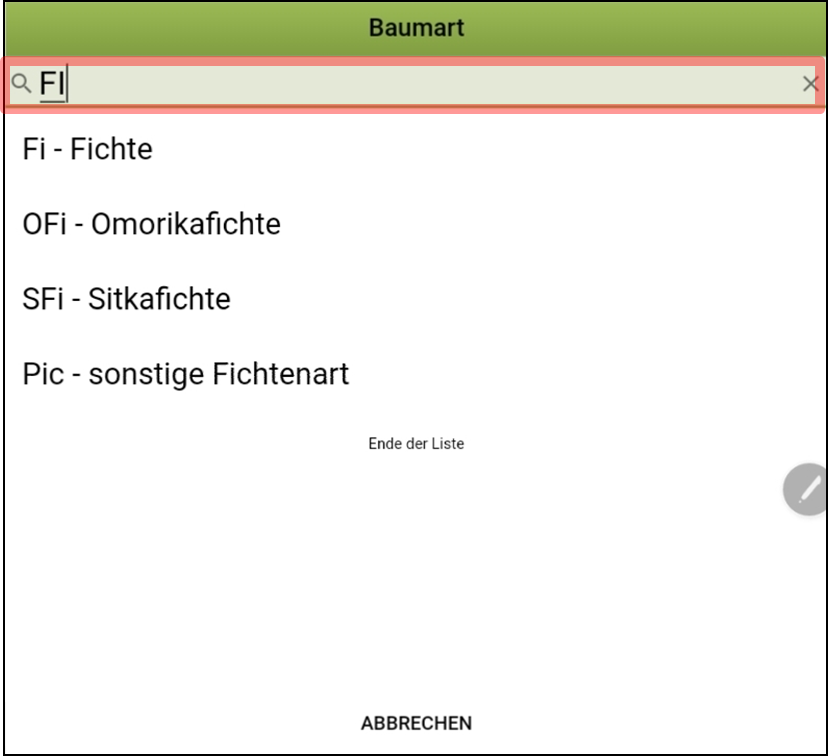
Markiert die Suchleiste in Dropdownlisten. Über die Suchleiste können Sie schnell Einträge finden. Meist reicht die Eingabe der Anfangsbuchstaben.

Beispiel: Suchleiste (rot markiert) mit Suchergebnissen.

Maske

Die Masken befinden sich in der Holzerfassung unter dem Header. Über die Masken können in der Holzerfassung die verschiedenen Bereiche Aufnahme, Los, Waldnummer und Polter angesteuert werden.

WICHTIG! Ein Maskenwechsel führt zum Speichern des Datensatzes und zur Prüfung der Plausibilitäten.


Masken in  der Holzerfassung:

Mehrfachauswahl

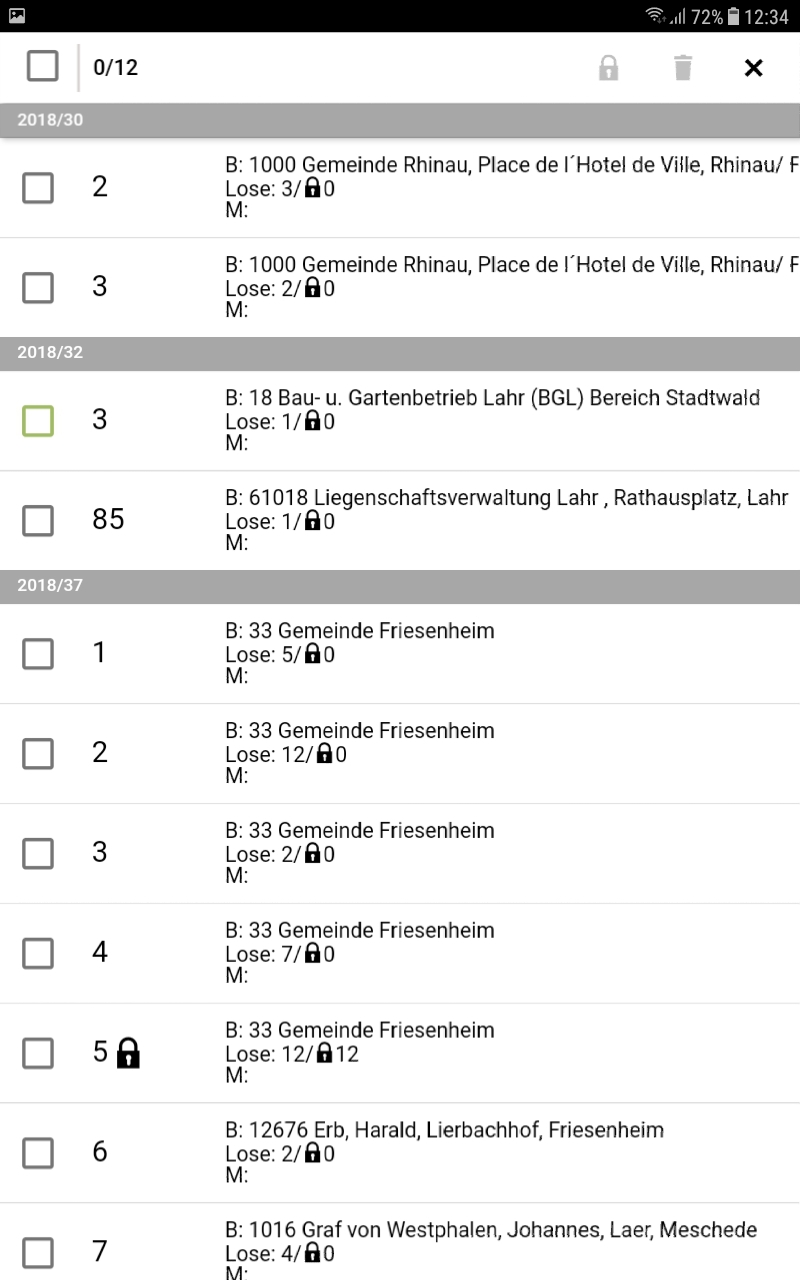
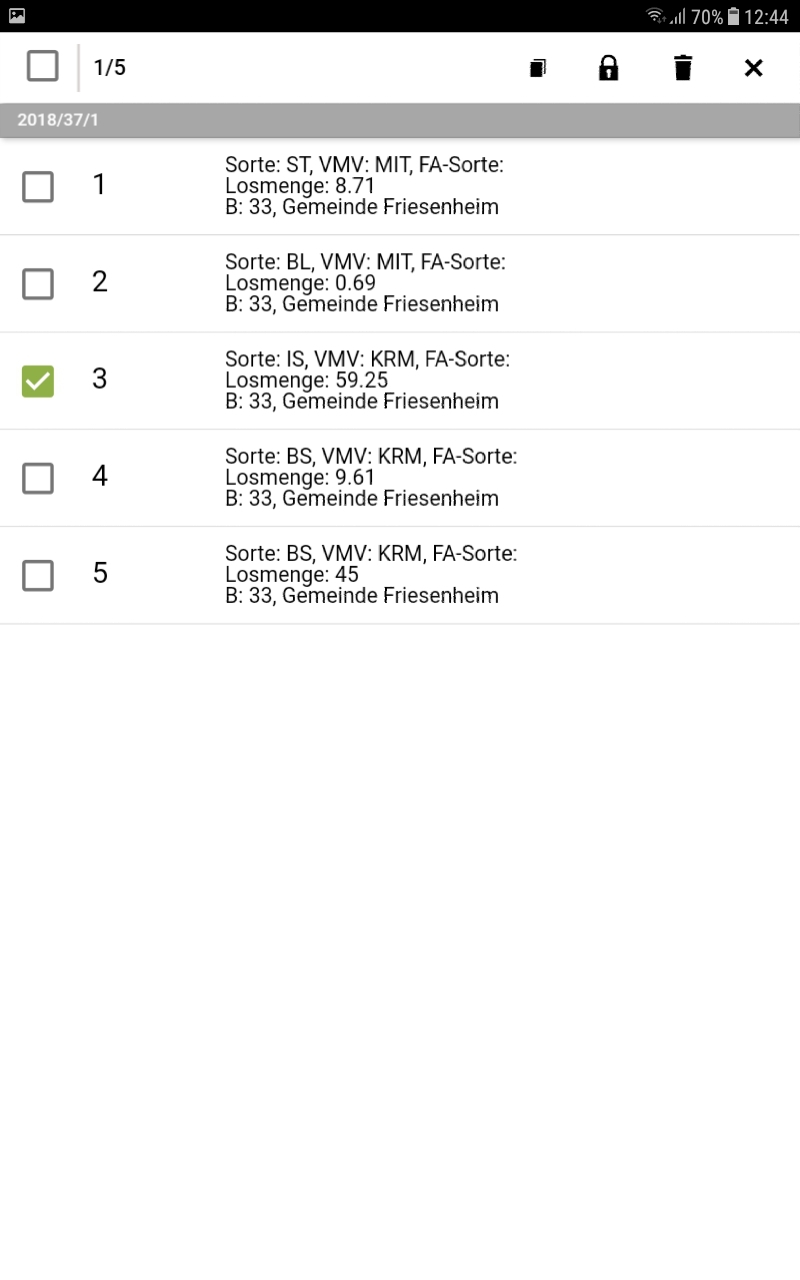
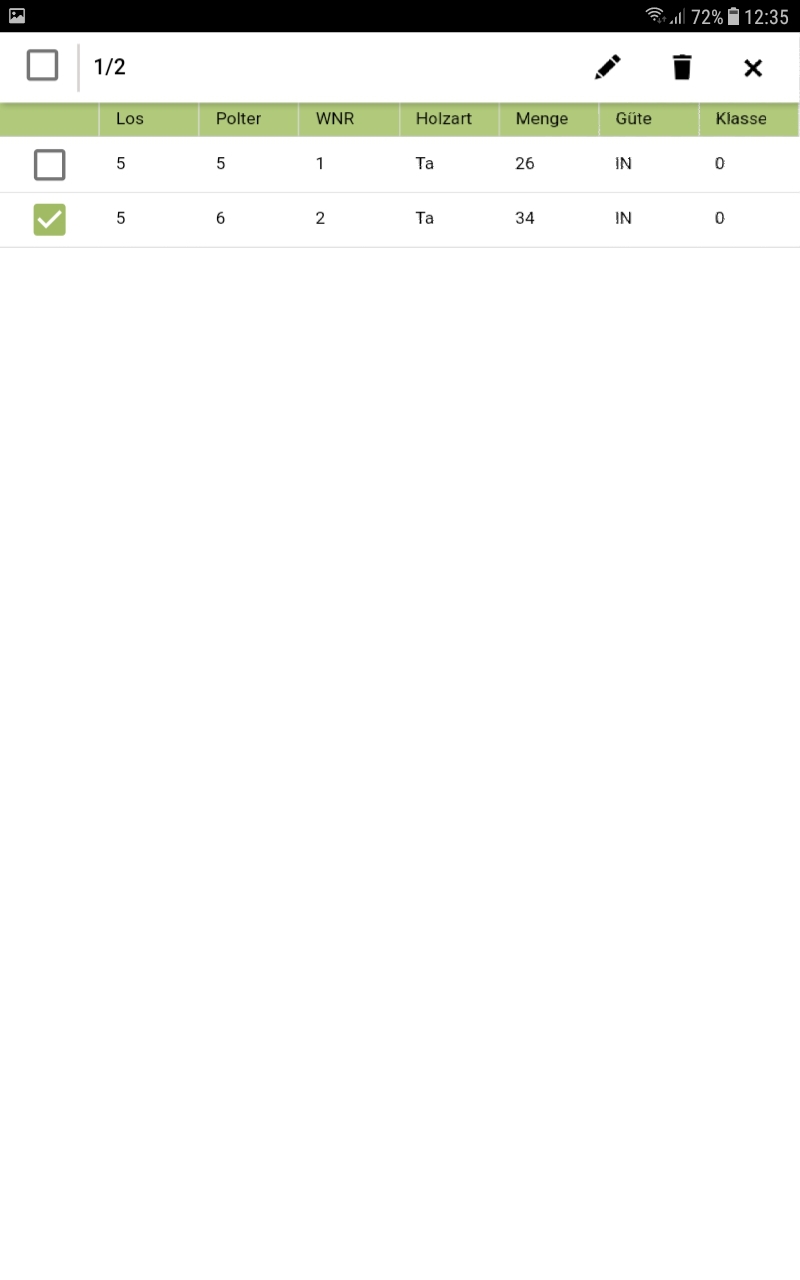
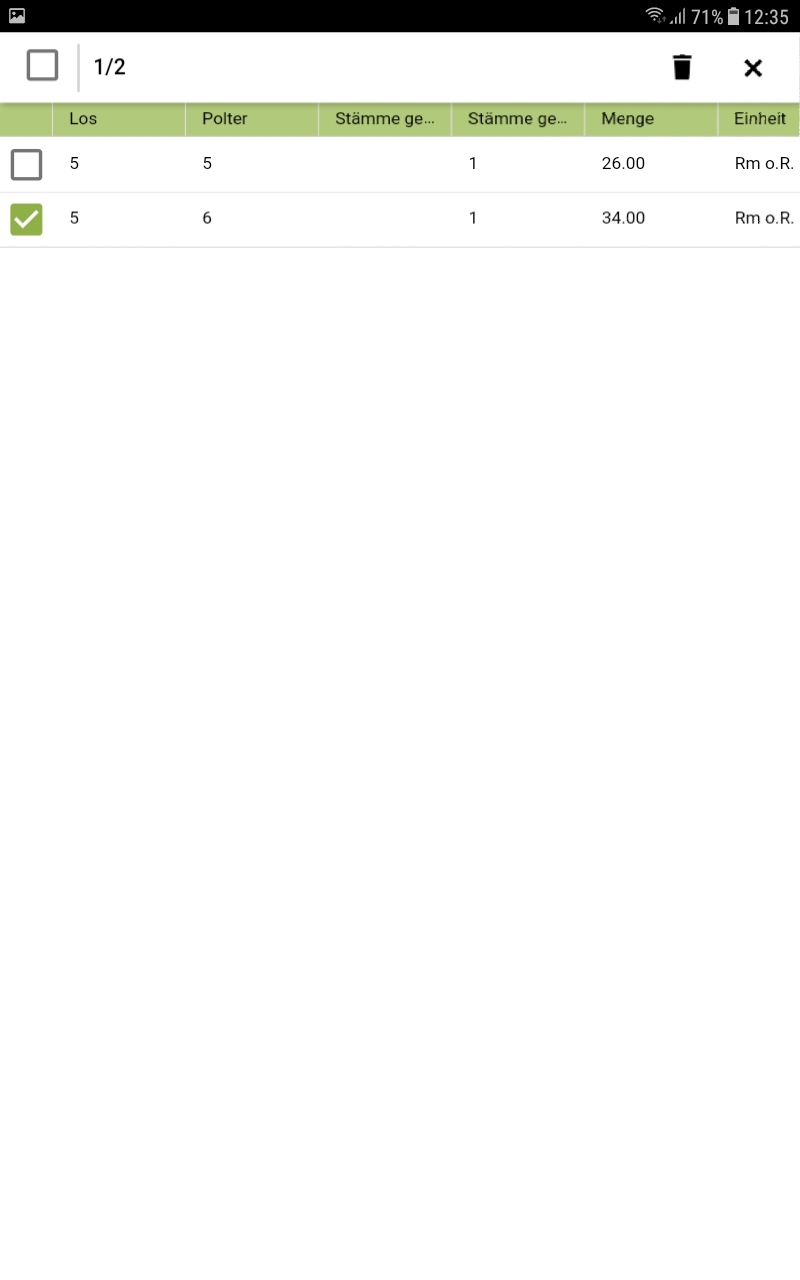
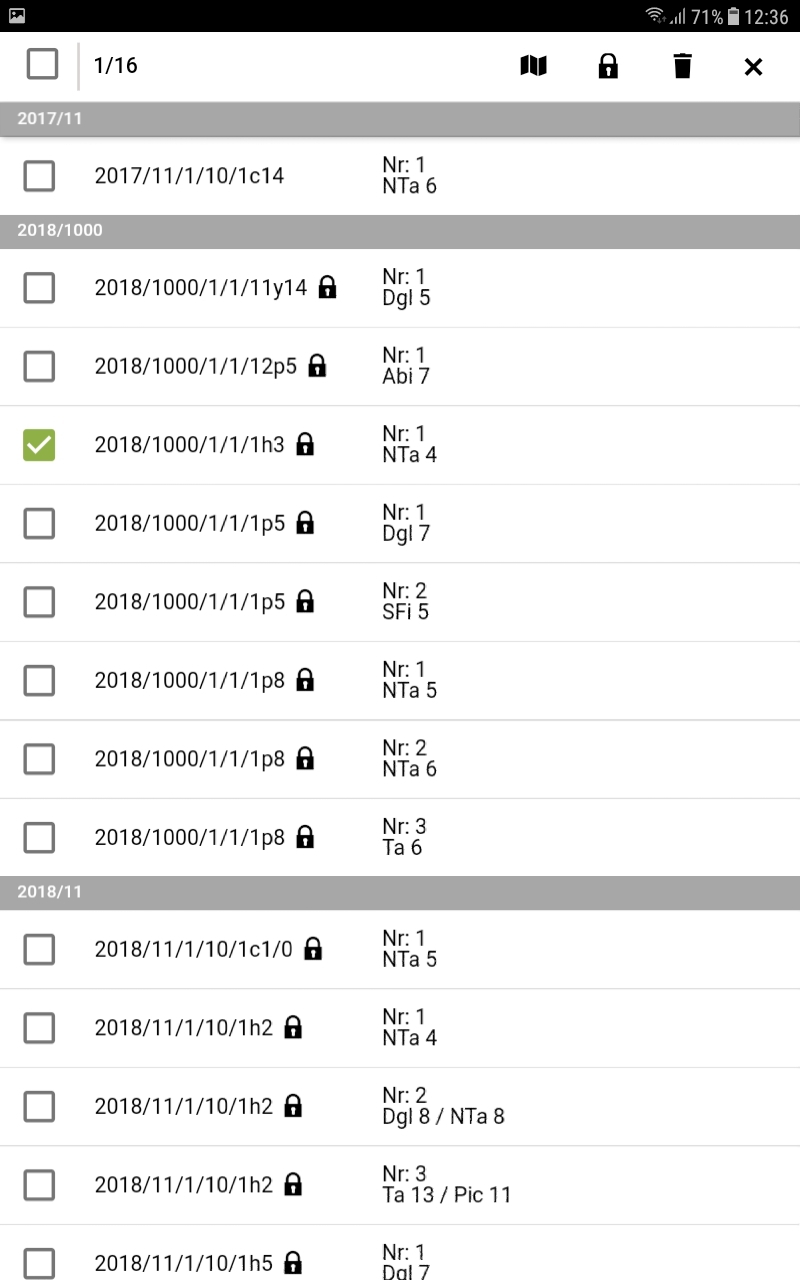
In der Listenansicht können Sie durch "langes" berühren des Screen in die Mehrfachauswahl wechseln. Hier können Sie Sammeländerung an den vorhandenen Datensätzen vornehmen. Die Auswahl erfolgt über eine Checkbox am linken Rand des Screen.

Sie können je nach Datensatz:

  • Kopieren
  • Abschließen
  • Löschen
  • Editieren

Verfügbar ist die Mehrfachauswahl in:

Meldungen

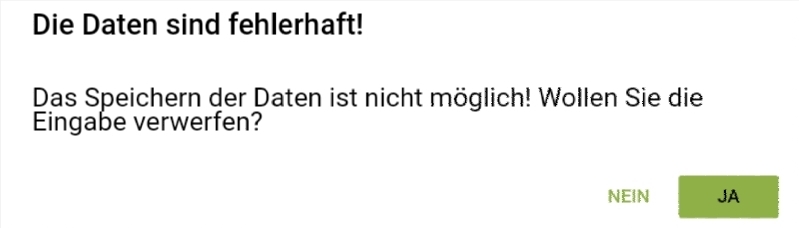
Bei dem Wechseln in eine andere Ansicht oder Maske prüft das Programm, ob alle Eingaben in der bisherigen Maske vollständig und plausibel sind. Ist dies nicht der Fall erhalten Sie eine undefinedFehlermeldung mit einem Hinweis. Außerdem werden die fehlenden Pflichteingaben durch eine undefinedrote Einfärbung hervorgehoben.


WICHTIG! Wenn Sie die Fehlermeldung über fehlerhafte Daten bestätigen wird der gerade erstellte Datensatz gelöscht beziehungsweise die Änderungen verworfen.


Minimieren/Maximieren

Button zum Minimieren der Eingabemaske. vorhanden in den Masken:

  • Waldnummern
  • Polter

WICHTIG! Nach dem Minimieren können Sie den Filter nutzen.

Durch Maximieren öffnen Sie die Eingabemasken wieder.

Pfeiltasten

Mit den Pfeiltasten in der Tastatur der Waldnummerneingabe kann zwischen den Eingabefeldern gewechselt werden.

Pflichtfeld


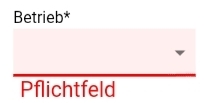
Pflichtfelder sind stets an einem kleinen Stern erkennbar.

Sie müssen vor dem Verlassen einer Maske/Datensatz befüllt werden, sonst kann nicht gespeichert werden. Sie erhalten eine Fehlermeldung und die entsprechenden Felder werden rot markiert.


Durch einige Funktionen werden bestimmte Felder erst zum Pflichtfeld. Wenn z.B. als "Betrieb*" ein privater Forstbetrieb ausgewählt wird, wird das Feld "Kostenbeitrag" automatisch zum Pflichtfeld.


Primärbutton


Der Button ist Bestandteil verschiedener undefinedMasken, undefinedMeldungen und undefinedFilter. Er kann verschiedene Funktionen auslösen (Kopieren, Anmelden etc.).


Schalter

Schalter aktiv
          
Schalter inaktiv
Funktion aktiviert     Funktion aktiviert
Funktion deaktiviert     Funktion deaktiviert


Der Schalter aktiviert oder deaktiviert verschiedene Funktionen der App. Einige Beispiele sind:

  • undefinedPolter verwenden
  • undefinedWNR-Eingabehilfen 
  • undefinedKlammerstamm
  • ZHB-Indikator (wird automatisch gesetzt)


WICHTIG! Ist ein Schalter inaktiv, kann der voreingestellte Wert nicht verändert werden.


Schließen

Zum Schließen von Menüs oder Funktionen (Analog der Funktion in Windows). Verfügbar in:

  • Mehrfachauswahl
  • Informationsfeld

Sekundärbutton


Ist neben dem undefinedPrimärbutton angeordnet und dient dem Abbruch der Aktion (z.B. Filter entfernen) oder löst eine andere Funktion aus (z.B. Polter verschieben).


Sortieren

Über diese Funktion können Sie in den Listenansichten einen Sortiervorgang (Nach Größe absteigend oder aufsteigend) auslösen.

In allen tabellarischen Listen (Waldnummernliste, Festmeterberechnung, Polterliste) kann durch antippen der Spaltenüberschrift sortiert werden.

WICHTIG! Wird in der Festmeterberechung sortiert, so wird diese Sortierung auch auf die Losliste im Header angewendet.