

Bedienelemente Karte
Hier finden Sie Erläuterungen zu den Bedienelemente die nur im Kartenviewer vorkommen.
Ebenen

Dieses Symbol öffnet das Menü Kartenthemen. Zum Schließen müssen Sie die Schaltfläche ein weiteres Mal berühren.
Fadenkreuz


Zentriert die Ansicht auf die aktuelle Position. Die hochgestellte Zahl gibt die aktuelle Genauigkeit der Standortermittlung an. Auf der Karte markiert ein blauer Punkt Ihren Standort. Diese Markierung wird in Echtzeit aktualisiert.
WICHTIG! Wenn Sie sich bewegen, zieht der Kartenauschnitt nicht mit.
Filter


Wenn Sie die Anzeige auf bestimmte Datensätze begrenzen möchten, können Sie dazu den Filter nutzen.
Sie können nach Poltern und HBGen filtern.
Durch einen weiteren Tipp auf den Button wird das Menü wieder geschlossen.
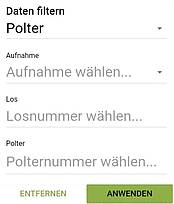
- Polter: Über die Dropdownliste wählen Sie die gewünschte Aufnahme aus. Zusätzlich können Sie nach Los und Polternummern filtern.
- HBG: Sie können nach dem FWJ und dem Betrieb filtern.
WICHTIG! Ob ein Filter gesetzt wurde zeigt sich am Button . Nutzen Sie die Schaltfläche "Entfernen" um wieder alle HBG und Polter angezeigt zu bekommen.
Informationsfeld
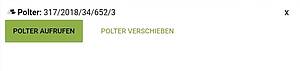
Das Informationsfeld öffnet sich durch das Selektieren eines Kartendetails, wie HBG, Polter, Waldort oder Weg. Je nach Kartendetails erhalten Sie Informationen (Wegename etc.) oder können Änderungen, wie das Verschieben durchführen (Polter/HBG).
In diesem Beispiel werden über das selektierte Polter weitere Informationen mitgeteilt.
Forstamt: 317, FWJ: 2018, Aufnahme: 34, Betrieb: 1 und Polternummer: 3
WICHTIG! Sie müssen vorher das gewünschte Kartenthema in dem Menü Ebenen aktivieren, um bestimmte Kartendetails selektieren zu können.
Koordinaten

Das Koordinatenfeld in der unteren, rechten Ecke zeigt die aktuellen Koordinaten im WGS84-System an. Durch Antippen eines beliebigen Punktes, mit dem S-Pen oder dem Finger, werden die Koordinaten des gewählten Punktes angezeigt. Wenn beispielsweise durch Zoomen in einen anderen Maßstab gewechselt wird, so wird die Anzeige ausgeblendet. Durch erneutes Antippen eines beliebigen Punktes werden die Koordinaten wieder angezeigt.
Maßstab

Der Maßstab kann in nachfolgenden Schritten durch die Funktion Zoom oder Wischgesten geändert werden.
Maßstab entspricht ca.
20 m | 1: 1.000 | |
100 m | 1: 5.000 | |
200 m | 1: 10.000 | |
500 m | 1: 25.000 | |
1.000 m | 1: 50.000 | |
2 km | 1: 100.000 | |
10 km | 1: 500.000 | |
20 km | 1: 1.000.000 |
WICHTIG! Einige Kartenthemen werden erst ab einem bestimmten Maßstab sichtbar.
Strecken und Flächen messen
Über das Funktionsmenü könnnen Sie:
- Strecken messen
- Flächen messen
Die Ergebnisse werden Ihnen in einem Informationsfeld angezeigt. Messungen beenden sie durch schnelles doppelt Antippen des Screen (Analog zu dem aus Windows gewohnten Doppelklick).
Flächenmessungen können Sie auch durch einfaches Antippen des ersten Messpunktes abschließen.
Sobald Sie das Informationsfeld schließen, wird die Messung abgebrochen.
WICHTIG! Messergebnisse können nicht gespeichert werden!
Video-Tutorial:  Fläche und Strecke messen
Selektieren


selektiert normale Ansicht
Wenn eine Kartenthema aktiviert ist, können Sie Datensätze auf der Karte selektieren. Sie erhalten dann Informationen zu dem Datensatz und können weitere Funktionen, wie das Verschieben nutzen oder in die Detailansicht des Datensatzes wechseln. Selektierbar sind alle Kartenthemen, eine Detailansicht und Verschiebbarkeit ist jedoch nur bei den Kartenthemen HBGs und Poltern möglich.
TIPP! Nutzen Sie zum Selektieren den S-Pen.
Video-Tutorial: Selektieren
Verschieben
Wenn Sie ein/e HBG/Polter selektiert haben, können Sie im Informationsfeld die Funktion "HBG/Polter verschieben" nutzen. Durch berühren des Screens können Sie nun selektierte HBG/Polter verschieben.
Sobald sie Position übernehmen antippen wird der aktuelle Standort gespeichert. Mit "X" im Informationsfeld brechen Sie die Aktion ab. Die/Das HBG/Polter springt dann an die Ausgangsposition zurück.
TIPP! Wenn Sie vorher herauszoomen, können Sie auch über weite Strecken verschieben.
WICHTIG! Abgeschlossene HBG/Polter können nicht mehr verschoben werden.
Video-Tutorial: Polter Verorten und Verschieben